
Cette fonctionnalité vous permet de déployer un processus d’évaluation annuelle auprès des enseignants-chercheurs de votre institution.
Elle vous donne la possibilité de :
– Compiler l’ensemble des travaux de recherche réalisés sur la période sélectionnée, de manière structurée et centralisée.
– Ajouter des commentaires complémentaires : chaque enseignant peut contextualiser et/ou valoriser ses réalisations via un espace dédié, distinct des données déclaratives.
– Suivre les indicateurs clés : une option permet d’ajouter des statistiques sur les publications dans le rapport d’évaluation, avec une répartition par type.
Son objectif est de faciliter le suivi des activités de recherche tout en distinguant clairement les données factuelles des éléments de valorisation.
⚠️Cette fonctionnalité implique plusieurs échanges entre une équipe responsable de l’évaluation (DA) et les enseignants (FAC), qui complètent et soumettent leur rapport depuis Academ. Son utilisation nécessite donc que les enseignants de l’institution aient accès à Academ.
Configurer le processus d’évaluation
Une première étape de configuration générale est nécessaire, pour préparer le lancement des évaluations.
Rendez-vous sur le menu principal à gauche de l’écran : Reporting> Evaluation annuelle > Configuration.
Vous arrivez sur un nouveau menu qui vous permet de configurer deux éléments essentiels pour lancer vos évaluations :
- La configuration des groupes : déterminer les différents groupes d’utilisateurs qui pourront participer au workflow d’évaluation.
- La configuration des e-mails qui seront envoyés aux utilisateurs au cours du processus d’évaluation.
Groupes
La configuration des groupes définit les rôles des parties prenantes dans le processus d’évaluation. Les membres des groupes reçoivent des notifications les invitant à commenter et/ou valider le rapport aux différentes étapes cycle d’évaluation.
Les groupes peuvent être configurés de deux manières :
- Statique : les membres sont choisis manuellement et restent identiques d’une évaluation à l’autre.
Adapté aux structures où les responsables sont toujours les mêmes. - Dynamique : les membres sont déterminés selon des critères (ex. permission de type DA dans un département) et évoluent automatiquement en fonction des enseignants/ départements évalués.
ℹ️La configuration d’un groupe dynamique repose sur une requête SQL. Notre équipe peut vous accompagner dans sa mise en place. Contactez nous sur support@rimaone.com
Deux groupes sont proposés par défaut pour faciliter le paramétrage, mais ils peuvent être modifiés ou remplacés selon vos besoins.
- FACULTY : enseignants-chercheurs de l’institution. Le groupe est configuré de manière dynamique afin d’inclure automatiquement les enseignants sélectionnés au lancement de l’évaluation.
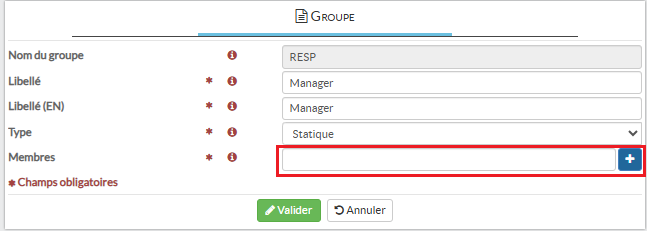
- RESP : responsables en charge de l’évaluation. Le groupe doit être configuré avec les utilisateurs concernés dans votre institution.
Sélectionnez les utilisateurs en utilisant le bouton + bleu à droite du champ Membres.
Notre équipe pourra vous accompagner dans la configuration d’un équipe dynamique si vous en avez besoin. N’hésitez pas à nous contacter.
E-mails standards
Cette étape permet de paramétrer les e-mails envoyés automatiquement aux parties prenantes, en fonction des différentes étapes du cycle d’évaluation.
Vous pouvez activer ou désactiver les modèles proposés, ainsi que modifier leur contenu : objet, corps du message, langue et insertion de variables dynamiques (ex. Faculty Firstname pour afficher automatiquement le prénom de l’enseignant).
Chaque modèle doit être associé à un statut correspondant à son déclenchement :
- START : lancement de l’évaluation. L’enseignant est informé du démarrage du processus et invité à se connecter à son espace Academ pour compléter son évaluation.
- SUBMITTED : le rapport est soumis par l’enseignant. Les responsables sont notifiés et invités à se connecter à Academ pour l’examiner.
- REVIEWED : l’évaluation est validée. L’enseignant est informé par e-mail.
- REJECTED : l’évaluation est refusée. L’enseignant est invité à se reconnecter à son espace Academ afin de corriger et soumettre à nouveau son rapport.
Une fois les groupes et les e-mails configurés, vous pouvez lancer une ou plusieurs évaluations.
Cette configuration restera valable pour les processus d’évaluations futurs et ne nécessitera pas de modification, sauf si vous souhaitez ajuster certains paramètres.
Lancement et suivi des évaluations annuelles avec un rôle DA
Une évaluation annuelle peut être lancée à l’initiative d’un responsable, depuis son espace DA, ou bien par un enseignant, depuis son propre espace Academ.
Lancement des évaluations annuelles en tant que DA
Depuis le menu Reporting > Evaluation annuelle > sélectionnez “Evaluation annuelle” pour lancer et suivre une ou plusieurs évaluations annuelles.
Utiliser le bouton bleu en bas de l’écran “Ajouter” pour créer une nouvelle évaluation.
Une fenêtre d’ajout/édition s’ouvre.
Depuis l’onglet général, définissez les paramètres :
- Nom de l’évaluation (ex: Evaluation Annuelle Juin 2026)
- Année de démarrage et de fin : le rapport suit les dates de l’année académique définies au niveau de l’institution.
Exemple : si l’année académique commence en septembre, le rapport commencera en septembre de l’année de démarrage et se terminera en août de l’année de fin. - Le modèle de rapport utilisé pour le processus.
Par défaut, le seul modèle de rapport qui vous est proposé ici est l’Annual Review Report, mais vous pouvez utiliser d’autres rapports personnalisés via ce workflow. Contactez notre équipe Customer Success pour toute personnalisation à l’adresse support@rimaone.com - Le statut est renseigné par défaut sur START au lancement du processus. Il sera modifié automatiquement à chaque étape.
- La case à cocher « Afficher Indicateurs clés de performance » permet d’afficher, en introduction du rapport, le nombre de publications classées par type.
Ces informations permettent aux enseignants de mesurer leurs réalisations sur un plan quantitatif. En cochant cette première case, vous pouvez choisir d’afficher ou non les détails de ces différents indicateurs.
Depuis l’onglet Enseignant : Choisissez les enseignants à évaluer.
Cherchez/sélectionnez les enseignants dans la liste à gauche et utilisez la flèche bleue simple, pour ajouter un ou plusieurs enseignants dans à évaluer en même temps.
Utilisez les options de filtrages et de regroupement pour faciliter la sélection des enseignants qui vous intéressent.
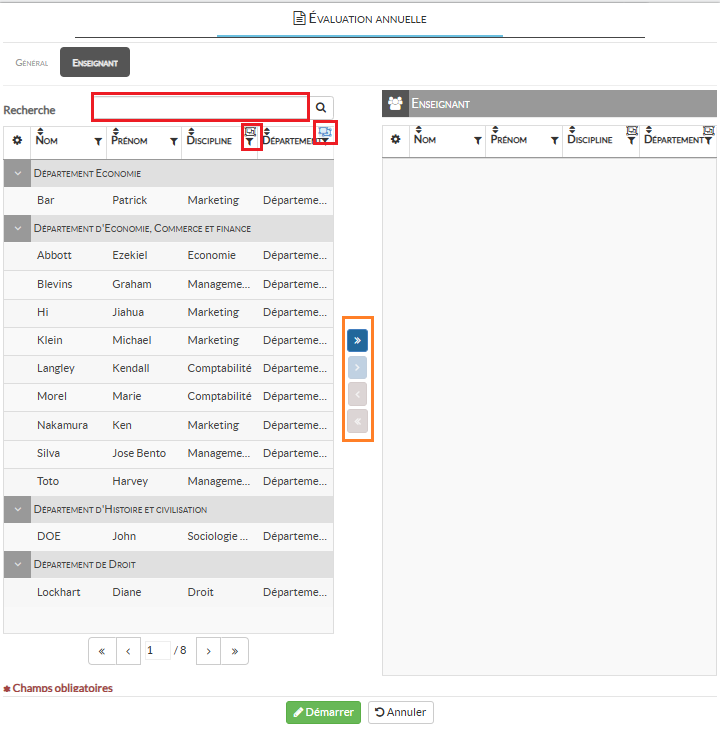
Vous pouvez également choisir de lancer l’évaluation auprès de l’ensemble des enseignants de votre base de données, en utilisant la double flèche bleue.
Les flèches rouges vous aident à retirer des enseignants du processus, avant son lancement.
⚠️Une fois le processus lancé, les évaluations sont suivies individuellement : depuis la liste des Evaluations Annuelles dans le menu Reporting pour les DA, et/ou depuis la liste des enseignants.
Il est possible d’arrêter une évaluation en cours en supprimant la ligne correspondante à l’enseignant dans cette liste.
Une fois les enseignants sélectionnés, cliquez sur le bouton vert « Démarrer » pour lancer la campagne.
Les enseignants recevront alors l’e-mail configuré à l’étape START, les informant du lancement de l’évaluation.
En se connectant à leur espace Academ, ils pourront accéder à leur rapport d’évaluation à compléter.
Suivi des évaluations annuelles en tant que DA
Les évaluations lancées apparaissent sous forme de listes dans l’espace Évaluation Annuelle, classées par statut :
- In Progress : évaluations en cours de modification par l’enseignant Lorsque le rapport est en statut In Progress il ne peut être généré, validé ou rejeté du côté Administration.
- Submitted : évaluations soumises, à examiner.
Sélectionnez le rapport dans la liste, puis cliquez sur le bouton jaune Modifier en bas de l’écran, ou double-cliquez directement sur la ligne du rapport dans la liste.
Vous pourrez alors consulter, valider ou rejeter le rapport.
Pour consulter le rapport, cliquez sur le bouton jaune Générer en bas de la fenêtre. - Reviewed : évaluations validées.
Les rapports validés peuvent être consultés de deux manières :
– Consultation individuelle : Double-cliquez sur la ligne du rapport dans la liste. Dans la fenêtre qui s’ouvre, cliquez sur le bouton jaune Générer en bas de l’écran.
– Consultation en masse : Cliquez sur le bouton jaune Générer situé en bas de la liste. L’ensemble des rapports d’évaluation validés sera alors exporté dans un dossier au format ZIP. - Rejected : évaluations refusées, à modifier par l’enseignant.
Lorsqu’un rapport est rejeté, il repasse en cours de modification du côté de l’enseignant. Il ne peut plus être généré ni consulté par l’administration tant qu’il n’a pas été soumis à nouveau. Une fois les modifications effectuées et le rapport de nouveau soumis, il réapparaît dans la liste des évaluations à examiner.
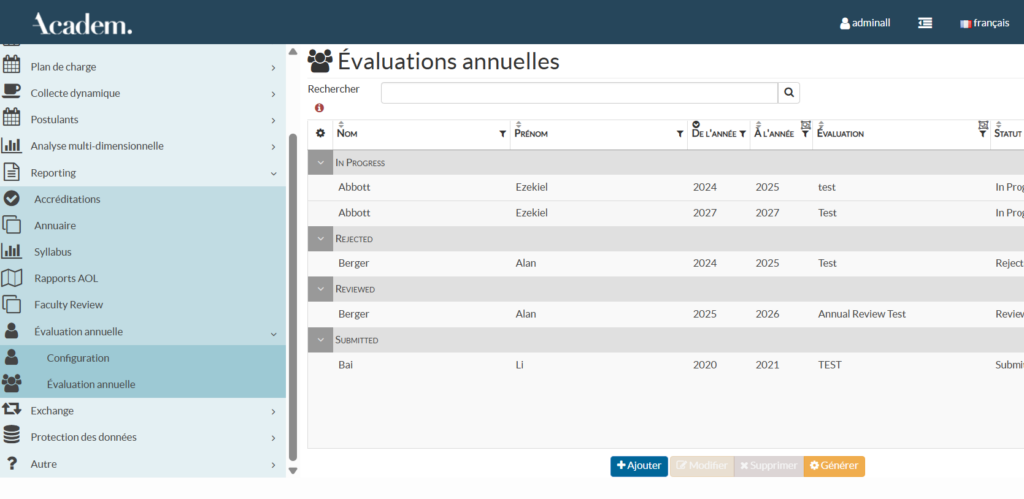
ℹ️Les listes peuvent être dépliées ou repliées à l’aide des flèches situées à gauche des statuts, pour faciliter la lecture.
Lancement et suivi des évaluations annuelles avec un rôle FAC
Lancement d’une évaluation par un enseignant (FAC)
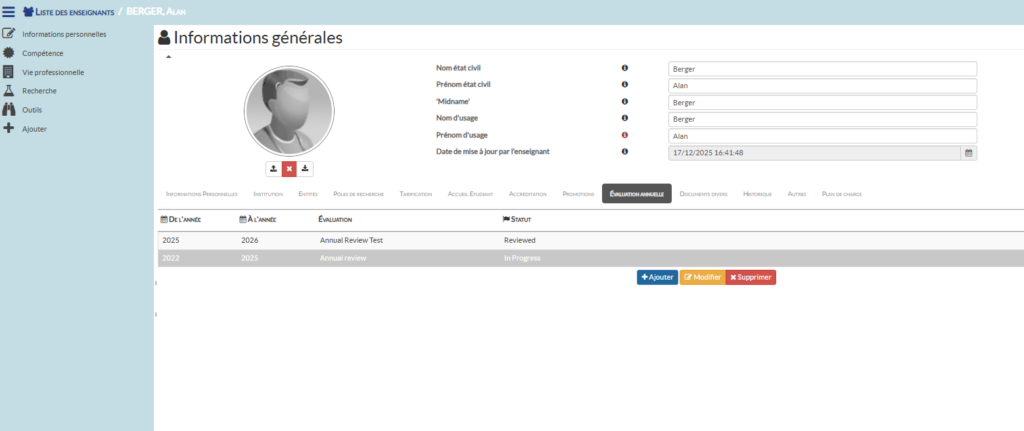
Les enseignants peuvent initier eux-mêmes une évaluation depuis leur espace Academ : Informations personnelles > Onglet Évaluation Annuelle. Cliquer sur Ajouter en bas de l’écran.
La fenêtre d’ajout/édition propose les mêmes paramètres que côté DA dans l’onglet Général, à l’exception de la sélection d’enseignants, qui n’est pas nécessaire ici.
Onglets disponibles pour l’enseignant :
- Commentaires : possibilité d’ajouter des précisions ou des compléments pour valoriser les travaux dans certaines sections du rapport.
Les commentaires sont possibles une fois l’évaluation lancée. - Pièces jointes : ajout de documents avant ou pendant le processus d’évaluation.
- Historique : suivi des étapes d’évaluation.
Une fois les différents paramètres complétés, l’enseignant doit cliquer sur Sauvegarder. L’évaluation est lancée, et le rapport est ajouté à la liste des évaluations avec le statut In Progress.
Aucun e-mail n’est envoyé à ce stade pour informer les responsables de la création du rapport. L’enseignant peut annuler l’évaluation tant que le rapport n’est pas soumis.
Pour finaliser la création du rapport d’évaluation, l’enseignant doit cliquer sur le bouton Sauvegarder. La fenêtre d’ajout se ferme automatiquement et la ligne du rapport apparaît dans la liste des rapports de l’enseignant.
L’enseignant peut ensuite double-cliquer sur le rapport, ou sélectionner le rapport et cliquer sur le bouton Modifier, afin de compléter le rapport d’évaluation et le soumettre.
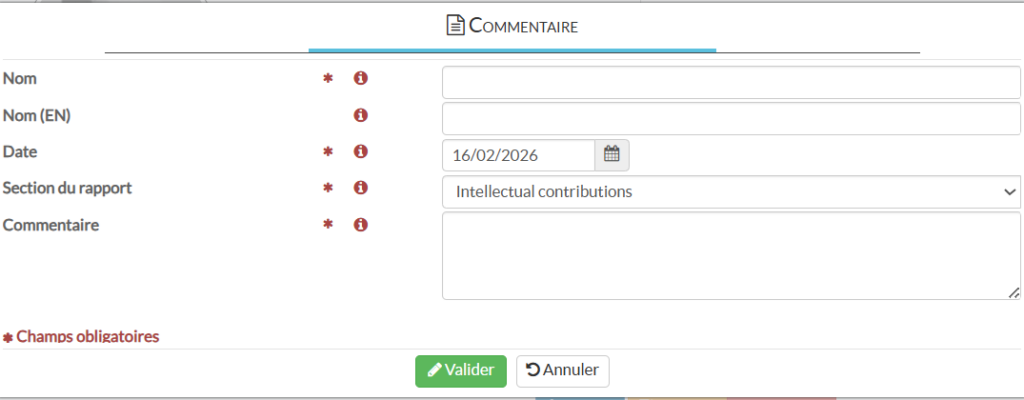
Ajout d’un commentaire
L’ajout de commentaires est possible pour les enseignants uniquement après la création du rapport.
- Cliquer sur l’onglet Commentaires.
- Cliquer sur le bouton bleu Ajouter.
- Renseigner :
- Le nom du commentaire
- La date
- La section du rapport concernée
- Rédiger le commentaire, puis valider.
Une fois ajouté, un commentaire peut être modifié ou supprimé si nécessaire.
Une fois soumis le rapport ne peut plus être modifié par l’enseignant.
L’équipe responsable est informée par mail de la soumission du rapport et peut valider ou rejeter le rapport.
Suivi d’une évaluation annuelle par l’enseignant (FAC)
Depuis son compte Academ, l’enseignant peut consulter et modifier son rapport d’évaluation annuelle : Menu Informations personnelles > Onglet Évaluation Annuelle.
Lorsqu’une campagne est démarrée côté DA (START), le rapport apparaît côté enseignant avec le statut In Progress.
- L’enseignant peut sélectionner la ligne correspondante pour modifier le rapport : ajouter des commentaires, joindre des documents, puis soumettre l’évaluation aux responsables.
- Après soumission, le rapport passe au statut Submitted.
- Une fois examiné par les responsables, le rapport est validé ou refusé. L’enseignant reçoit un e-mail l’informant du résultat et peut, en cas de refus, remodifier et resoumettre le rapport.